
ChromeやEdgeしか知らないあなたへ。
Cometブラウザは、AIが最初から組み込まれた全く新しいブラウザです。
普通にウェブを見ながら、その場でAIに質問できます。
一宮市の森本ぱそこん教室が、わかりやすく解説します。
実は私も最初そう思いました。
でも使ってみて、すぐに「これは便利だ!」と感じました。
Cometブラウザは、ウェブを見ながらその画面についてAIにすぐ質問できるブラウザです。
「このページの内容を要約して」「この商品について詳しく調べて」が、別のアプリを開かずにその場でできます。
この記事を読めば、Cometブラウザの特徴と使い方がわかります。ぜひ最後まで読んでみてください。
Cometブラウザとは?ChromeやEdgeと何が違うの?
Cometブラウザは、AIが最初から組み込まれた新世代のウェブブラウザです。
開発したのは、検索AIで有名な「Perplexity(パープレキシティ)」社。
皆さんが普段使っているChromeやEdgeは「ウェブページを見るためのツール」です。
AIに質問したければ、別タブでChatGPTやGeminiを開く必要がありました。
でもCometは違います。ブラウザの中にAIアシスタントが最初から入っています。
Yahoo!ニュースを読みながら「この事件について詳しく教えて」と聞いたり、
ショッピングサイトで「このパソコンのスペックをわかりやすく説明して」と頼んだりできます。
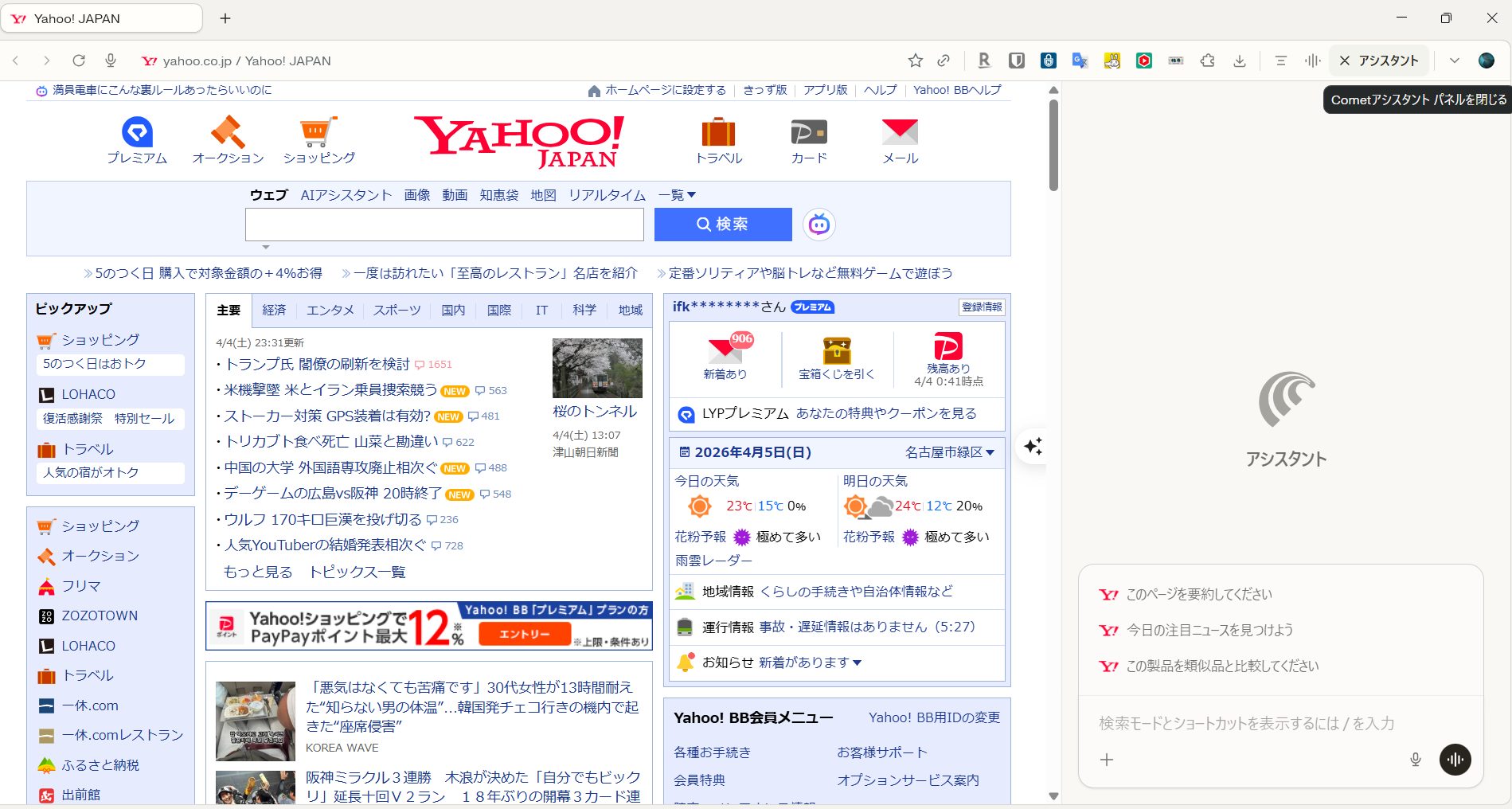
▲ 見た目はChromeに似ているが、右上に「アシスタント」ボタンが搭載されている
- ウェブページを見る
- AIはアドオン追加が必要
- AIを使うには別タブを開く
- 無料で使える
- ウェブページを見る+AI搭載
- AIが最初から使える
- 見ているページについてすぐ質問
- Perplexity社が開発
- AIが組み込み済み → インストールすればすぐ使える
- 今見ているページについてAIに質問できる → 別タブ不要
- 複数のAIモデルを使える → GPT・Claude・Geminiなどを切り替えられる
Cometブラウザのインストール方法・基本操作
Cometブラウザは無料でダウンロードして使えます(一部機能は有料プランあり)。
インストールの手順
| 手順 | やること |
|---|---|
| ① 公式サイトへ | 「Comet browser」で検索 → Perplexity公式サイトへ |
| ② ダウンロード | 「Download Comet」ボタンをクリック |
| ③ インストール | ダウンロードしたファイルをダブルクリック → 画面の案内に沿って進む |
| ④ 起動 | デスクトップのアイコンをダブルクリックで起動 |
| ⑤ アカウント | Perplexityのアカウントでログイン(無料で作成できます) |
普段ChromeやEdgeを使っている方なら、操作感はほぼ同じです。
URLバーにアドレスを入れてページを見る、タブを開く、お気に入りに追加する…
基本的な使い方はそのまま使えます。
現在、CometブラウザはWindows・Mac対応です。
スマートフォンには対応していません(2026年4月時点)。
また、一部の高度なAI機能は有料プラン(Perplexity Pro)が必要です。
実際にCometを使ってみた!Yahoo! JAPANを見ながら試してみる
私が実際に試してみました。
まずYahoo! JAPANを開いたのですが、見た目はほぼChromeと同じです。
違いは右上のツールバーに「アシスタント」ボタンがあること。

▲ 右上のツールバーに「アシスタント」ボタン。これをクリックするとAIが使える
このボタンをクリックすると、画面の右側にAIアシスタントパネルが開きます。
そのまま今見ているページについて質問できます。
こんな使い方ができます
| 見ているページ | できる質問の例 |
|---|---|
| ニュースサイト | 「このニュースを3行で要約して」「この出来事の背景を教えて」 |
| ショッピングサイト | 「この商品のレビューのいい点・悪い点をまとめて」「他のおすすめは?」 |
| レシピサイト | 「このレシピをもっと簡単にする方法は?」「カロリーを教えて」 |
| 英語のサイト | 「このページを日本語に翻訳して」「わかりやすく説明して」 |
| 調べ物中 | 「この単語の意味は?」「もっと詳しい情報は?」 |
Cometブラウザはどんな人におすすめ?
実際に使ってみて、こんな方に特におすすめだと感じました。
- ネットで調べ物をよくする方
- 英語のサイトを読む機会がある方
- ニュースや記事の要約を素早く知りたい方
- ChatGPTなどのAIに興味があるが使い方がわからない方
- 仕事でリサーチや情報収集をすることが多い方
逆に、「普通にネットを見るだけでいい」という方には、Chromeで十分です。
あなたの使い方に合わせて選んでみてください。
Cometブラウザを使いこなすための3つのコツ
コツ①:まずは「要約」から試してみる
長いニュース記事や説明文を読んでいるとき、アシスタントに「要約して」と頼むだけで
ポイントが箇条書きで出てきます。これが一番わかりやすい入門の使い方です。
コツ②:「このページについて」を使いこなす
ショッピングサイトで商品を見ているとき、「この商品のデメリットを教えて」
「同じ価格帯でもっといいものは?」と聞くと、購入前の判断がしやすくなります。
コツ③:英語のページは「翻訳して」で解決
海外の公式サイトや英語記事も、アシスタントに「このページを日本語で説明して」と
頼めばすぐに内容がわかります。
Googleの翻訳よりも自然な日本語で説明してくれることが多いです。
📝 まとめ
- Cometブラウザは「AIが組み込まれた新世代ブラウザ」でPerplexity社が開発
- Chrome・Edgeと見た目はほぼ同じ。基本操作は変わらないので初心者でも安心
- 右上の「アシスタント」ボタンで、今見ているページについてAIに質問できる
- ニュース要約・商品比較・英語翻訳など、ブラウジング中にそのまま使える
- 無料でダウンロードでき、Windows・Macで使える
- 「調べ物が多い方」「AIに興味がある方」に特におすすめ