ウェブを見ながら、その場でAIに質問できたら便利だと思いませんか?
Cometブラウザのアシスタント機能なら、
今見ているページについて、すぐにAIが答えてくれます。
一宮市の森本ぱそこん教室が、使い方を丁寧に解説します。
多くの方は、新しいタブを開いてGoogleで調べ直す、という手間をかけています。
私が生徒さんに話を聞いていても、「調べ直すのが面倒で結局わからないまま」という声をよく耳にします。
Cometブラウザのアシスタント機能は、そのストレスをなくしてくれます。
今見ているページをそのまま表示したまま、右側のパネルでAIに質問できます。
この記事を読めば、アシスタント機能の開き方から、上手な使い方まで全部わかります。
アシスタント機能とは?どこにあるの?
アシスタント機能は、Cometブラウザの右上のツールバーにあるボタンから使えます。
「アシスタント」と書かれたボタン(またはアイコン)をクリックするだけです。

▲ ツールバーの右端にある「アシスタント」ボタン。クリックするだけで起動する
ボタンをクリックすると、画面の右側にAIチャット画面が開きます。
ウェブページはそのまま左側に表示されているので、
見ながら質問できるのが最大のポイントです。
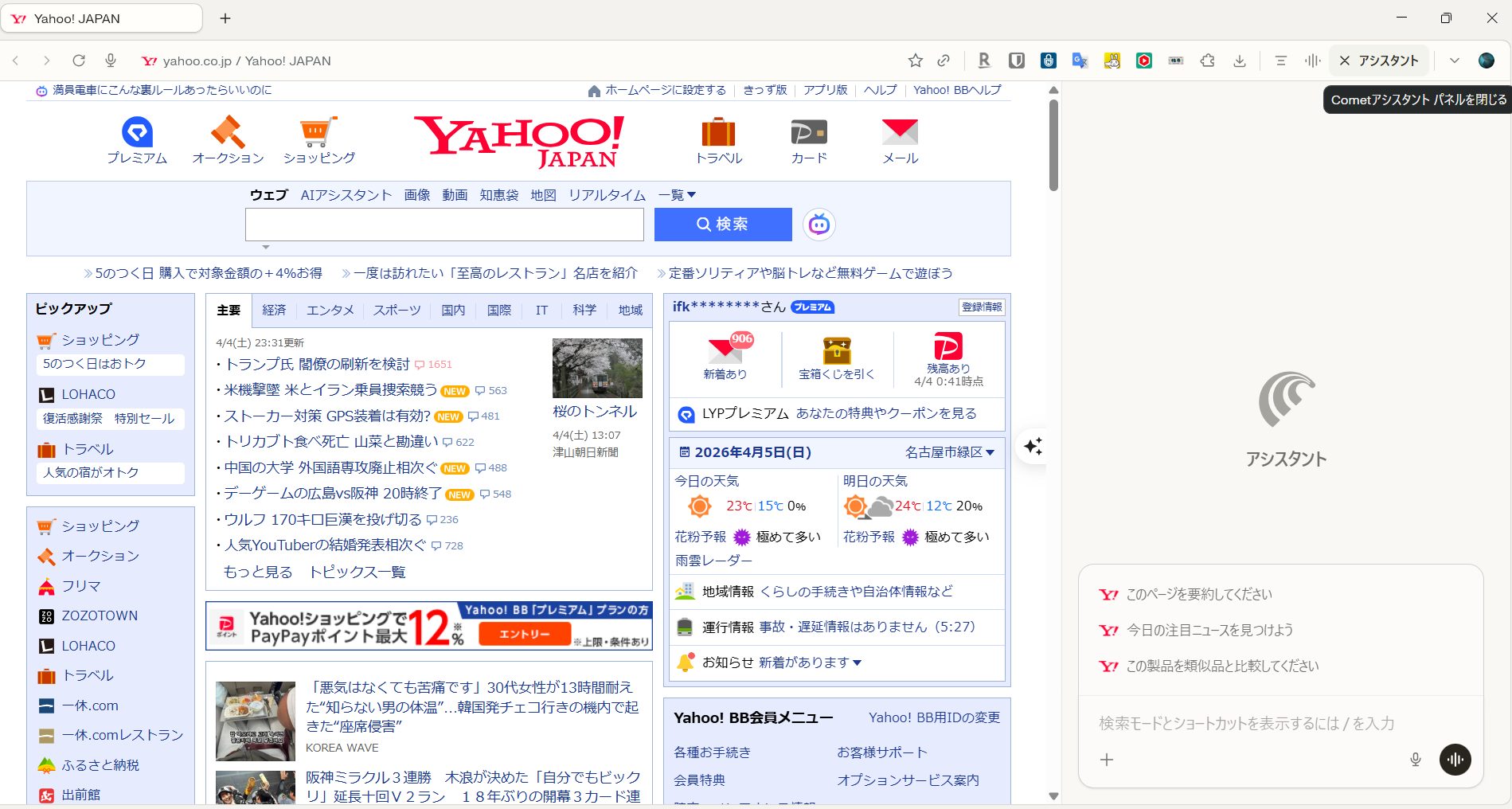
▲ パネルを開くとこんな画面。左にウェブ、右にAI。同時に見ながら使える
スクリーンショットを見てください。
左側にYahoo! JAPAN、右側にアシスタントパネルが並んで表示されています。
ページを閉じることなく、そのままAIに質問できるのが一目でわかります。
パネルの下部には、よく使う質問が最初から3つ用意されています。
- 「このページを要約してください」→ 長いページをすぐまとめてくれる
- 「今日の注目ニュースを見つけよう」→ ニュースサイトで使うと便利
- 「この製品を類似品と比較してください」→ ショッピング時に大活躍
クリックするだけで質問できるので、キーボード入力なしでもすぐ使えます。
- ボタン1つで起動 → 難しい設定は一切不要
- 今見ているページをAIが読んでくれる → 「このページについて教えて」が通じる
- 会話形式でやりとりできる → 追加で質問を重ねられる
アシスタント機能の使い方:ステップで解説
デスクトップのCometアイコンをダブルクリックして起動します。
Yahoo!ニュース、ショッピングサイト、なんでもOKです。いつも通りウェブを見てください。
画面右側にAIチャットパネルが開きます。
「このページを要約して」「この言葉の意味は?」など、なんでも入力してください。
数秒で回答が表示されます。追加で質問することもできます。
質問を入力するのにキーボードが必要です。
「ひらがなで打てる」くらいのスキルがあれば十分使えます。
タイピングに不安がある方は、森本ぱそこん教室のタイピング練習から始めてみましょう。
こんな使い方が便利!アシスタント活用シーン7選
私が実際に使ってみて、「これは便利だ!」と感じた使い方をご紹介します。
あなたの日常にも、きっと使える場面があるはずです。
| 場面 | 質問の例 | 効果 |
|---|---|---|
| 📰 ニュースを読む | 「この記事を3行でまとめて」 | 長い記事をすぐ把握できる |
| 🛒 ネット通販 | 「この商品のいい点・悪い点を教えて」 | 購入前の判断が楽になる |
| 🌐 英語サイト | 「このページの内容を日本語で教えて」 | 英語が読めなくても内容がわかる |
| 📋 難しい説明文 | 「この文章をわかりやすく説明して」 | 専門用語も噛み砕いて教えてくれる |
| 🍳 レシピサイト | 「このレシピで使う食材をリストにして」 | 買い物リストがすぐ作れる |
| ✈️ 旅行計画 | 「このホテルの近くの観光スポットは?」 | 別で調べ直す手間が省ける |
| 💼 仕事の調査 | 「このページの要点を箇条書きで」 | 資料作成の時間が大幅に短縮 |
「ホームページを開いて」と話しかけるだけ!操作まで頼める
アシスタントは「答えてくれるだけ」ではありません。
実は「〇〇のページを開いて」と入力するだけで、そのサイトを開いてくれます。
テキストボックスに文章を打ち込んで送信ボタン(↑)を押すだけ。
URLがわからなくても、名前を入力するだけでページを開いてくれます。
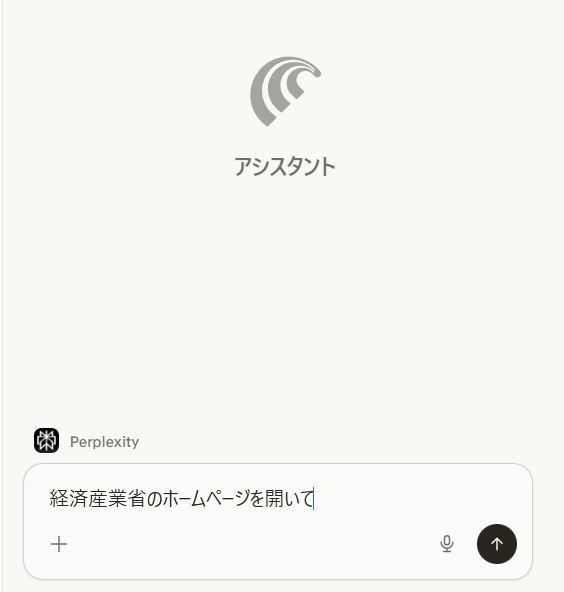
▲ テキストボックスに「〇〇のホームページを開いて下さい」と入力するだけでOK
「スクショして」と頼むと、自動で撮影・分析までしてくれる!
ここからが、私が一番「すごい!」と驚いた機能です。
言葉で頼むだけで、AIが自分でブラウザを操作してくれます。
実際に試してみました。アシスタントのパネルに「スクショを撮って」と入力して送信します。

▲ パネルの入力欄に「スクショを撮って」と打ち込んで送信するだけ
すると、アシスタントから確認メッセージが出てきました。
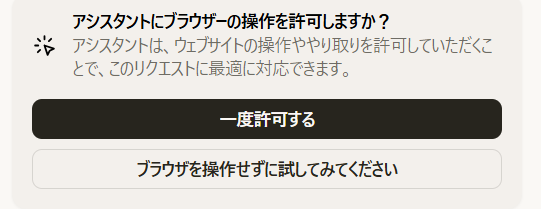
▲ 「ブラウザの操作を許可しますか?」という確認が出てくる。「一度許可する」を押すだけでOK
これはアシスタントが実際にブラウザを操作する前に確認しているメッセージです。
「一度許可する」を押せば、その場限りで許可できます。
信頼できる作業内容のときだけ許可すれば安心です。
「一度許可する」を押すと、アシスタントが動き出しました。
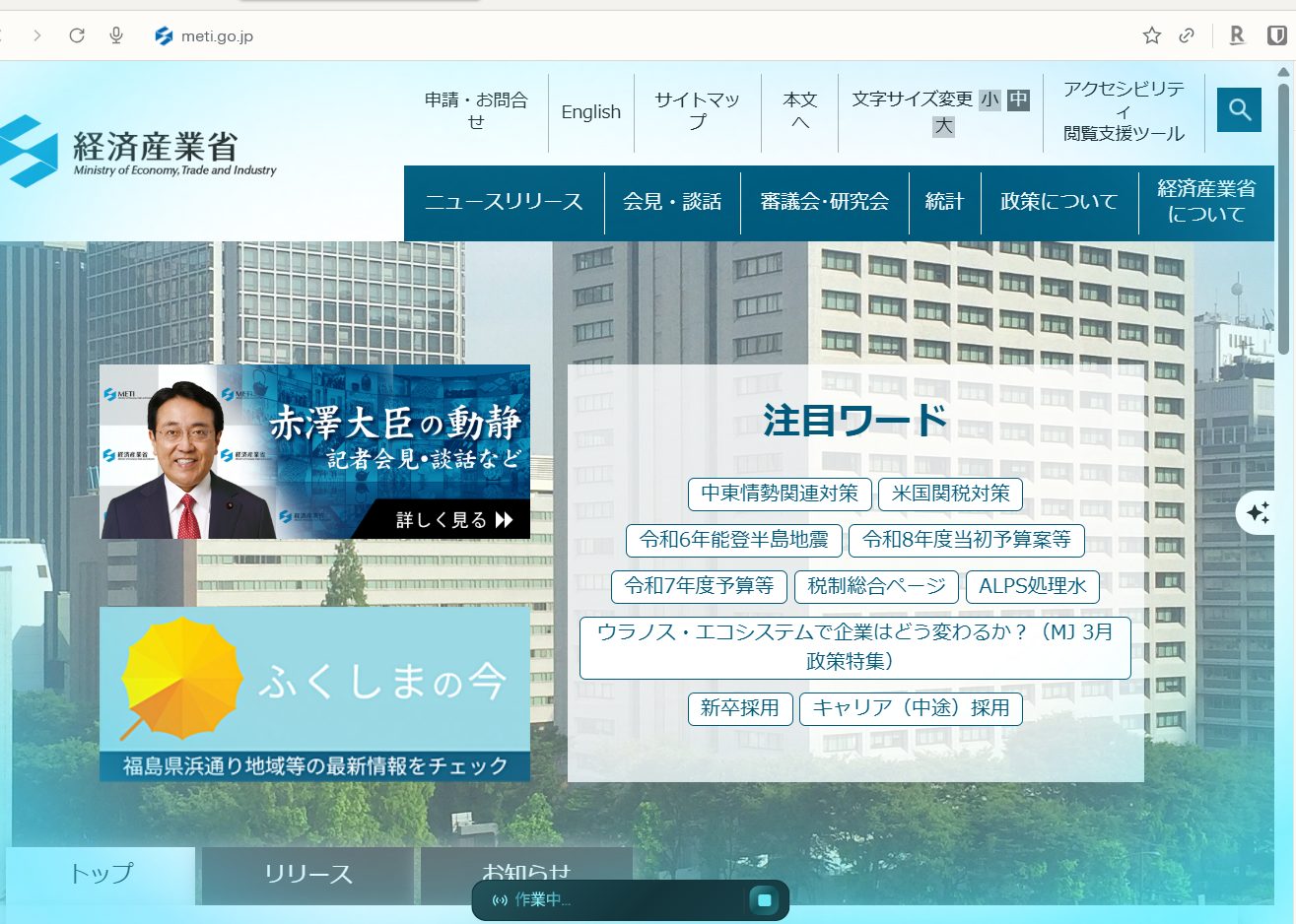
▲ 「スクショを撮りました。経済産業省(METI)のウェブサイトが表示されています。」と自動で報告してくれた
数秒後、こんな回答が返ってきました。
「スクショを撮りました。経済産業省(METI)のウェブサイトが表示されています。」
撮影・分析・報告まで、全部自動!
さらに詳しい分析も一緒に表示してくれます。
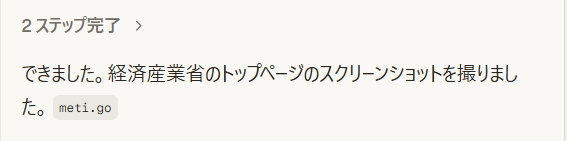
▲ 「2ステップ完了」と表示され、ページの内容まで詳しく説明してくれた
右のパネルに「2ステップ完了」と表示されています。
これは、アシスタントが自動で複数の手順を実行した証拠です。
- ステップ1:表示中のページにアクセスして準備
- ステップ2:画面のスクリーンショットを自動で撮影
- さらに:スクショの内容を分析して「何が表示されているか」を説明
URLを調べることも、自分でキャプチャすることも、何もしていません。
「スクショして」と頼んだだけで、全部やってくれました。
これはただの「質問に答えるAI」ではなく、
自分で動いて作業をこなす「AIエージェント」と呼ばれる新しいレベルの技術です。
あなたの代わりにブラウザを操作してくれる、本当の意味での”アシスタント”です。
- 「〇〇のホームページを開いて」→ 自動でアクセス
- 「スクショを撮って」→ 自動で撮影+内容説明
- 「〇〇を調べてまとめて」→ 複数ステップを自動実行
URLを覚えなくても、操作に自信がなくても、言葉で頼むだけでOK。
パソコンが苦手な方にこそ、使ってほしい機能です。
アシスタントをもっと上手に使う3つのコツ
コツ①:「このページ」「この記事」と指定する
アシスタントは今見ているページの内容を読み取れますが、
「このページについて」と最初に入力するとより的確に答えてくれます。
例:「このページにある商品の価格を一覧にして」
コツ②:出力形式を指定する
「箇条書きで」「表で」「3行で」など、答えの形式を指定すると、
使いやすい形で情報が出てきます。
特に「3行で要約して」は、忙しいときにとても便利です。
コツ③:追加質問で深掘りする
一度答えが出たあと、「もっと詳しく」「〇〇の部分だけ教えて」と
続けて聞くことができます。
会話のようにやりとりできるので、知りたい情報を段階的に引き出せます。
アシスタント機能と普通の検索、どう使い分ける?
「Googleで調べるのとどう違うの?」という疑問をよく聞きます。
簡単に言うと、こういう使い分けがおすすめです。
| 場面 | おすすめの方法 |
|---|---|
| 新しいことを調べたい | Google検索 または Perplexity |
| 今見ているページをもっと深く理解したい | Cometのアシスタント |
| 記事・ページの要約がほしい | Cometのアシスタント |
| 複数のサイトを比較して情報を集めたい | Perplexity |
| 特定のお店・場所を探したい | Google検索・Googleマップ |
どれか一つに絞る必要はありません。
「今やりたいこと」によって使い分けるのが一番賢い使い方です。
📝 まとめ
- アシスタント機能はCometブラウザ右上のボタン1つで起動できる
- 今見ているページをそのまま表示しながら、AIに質問できる
- ニュース要約・商品調査・英語翻訳・難しい文章の解説など幅広く使える
- 「このページについて」と指定し、出力形式を指定すると答えが使いやすくなる
- 会話形式で追加質問ができるので、知りたい情報を段階的に引き出せる
- Google検索と組み合わせて使うのが最も効果的