OneNote入門
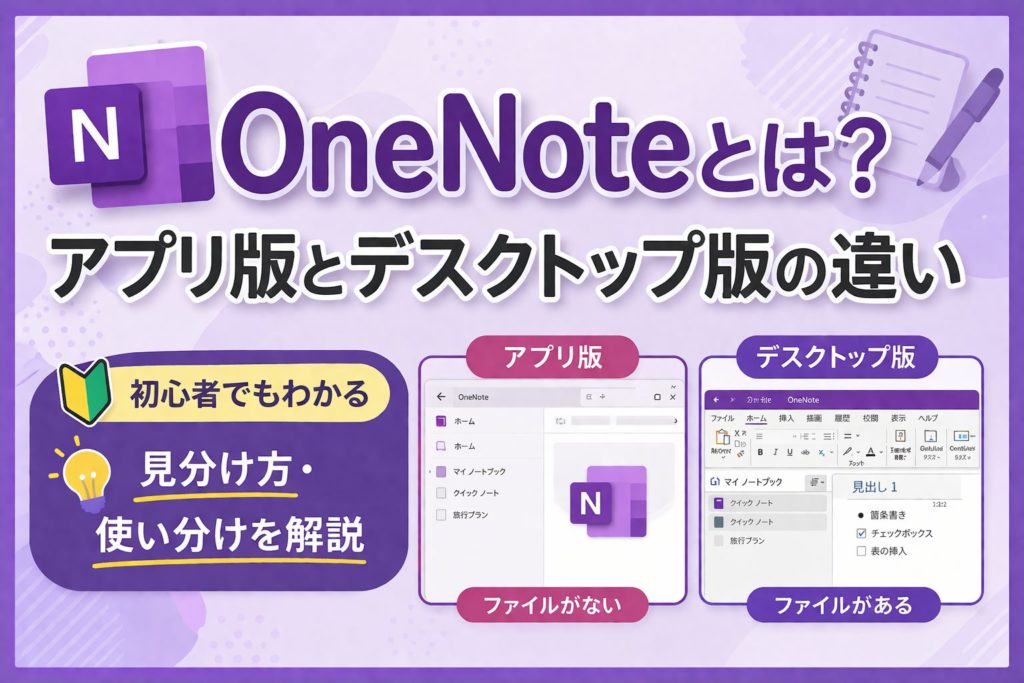
インストール方法・見分け方・両方使えるかも、実際の画面付きでわかりやすくまとめました。
OneNote使ったことがありますか。
私はなかったです。
正確に言うと、前に少し使ったことはありましたが、そのままやめてしまっていました。
今回、OneNoteの講習依頼をいただいて、これは一度ちゃんと使ってみようと思い、改めて使い始めました。すると、思っていたよりずっと便利でした。
最初は「メモを取るソフトかな」くらいの印象だったのですが、実際に使ってみると、メモだけではなく、情報整理や授業メモ、ちょっとした資料の下書きにも使いやすいです。
Notionに少し似ている感じもありますが、Notionほど多機能ではない分、かえってわかりやすいと感じました。Notionはいろいろできすぎて、慣れていないと少し疲れてしまうことがあります。その点、OneNoteはシンプルなので、気軽に使い始めやすいと思います。
ただ、実際に使い始めてみて、一番わかりにくかったのがここでした。
これが最初かなりややこしかったので、今回は初心者の方にもわかりやすいように、違いをまとめてみます。
結論:これから使うならデスクトップ版がおすすめです
最初に結論から書くと、これから新しくOneNoteを使うなら、デスクトップ版の方がわかりやすく、安心して使いやすいと思います。
理由は、
- 機能がしっかりしている
- WordやExcelに近い操作感でなじみやすい
- 上に「ファイル」があるので見分けやすい
- 保存場所の確認もしやすい
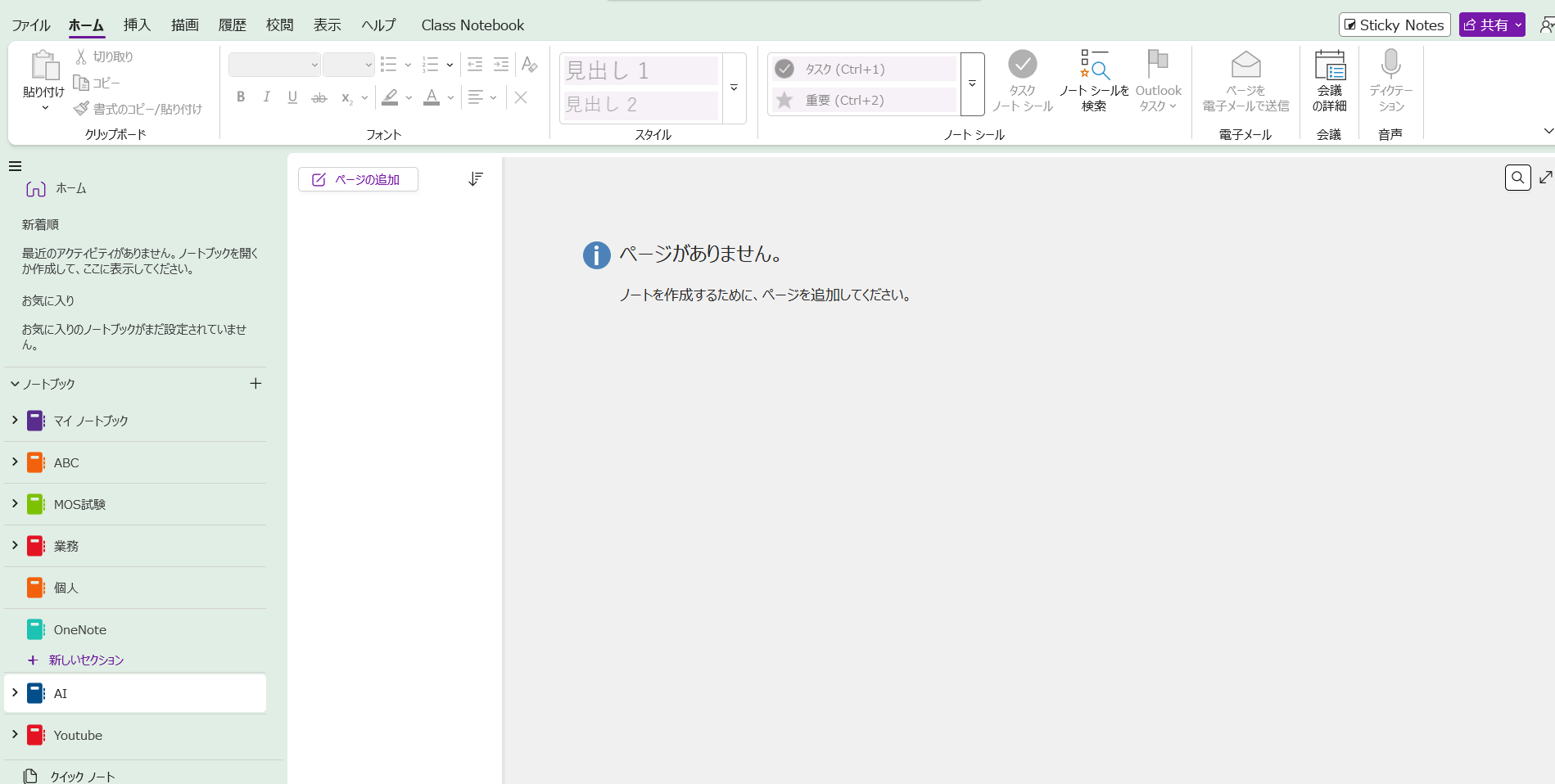
からです。まずは、今よく使われるOneNoteの画面を見てみます。
OneNoteには2種類あります
OneNoteは見た目が似ていても、実は大きく分けて2種類あります。
アプリ版
見た目がシンプルで、初心者でも入りやすいタイプです。
デスクトップ版
機能がしっかりしていて、普段の仕事にも使いやすいタイプです。
どちらも「OneNote」なので、最初は違いがわかりにくいです。私も最初はここで少し混乱しました。
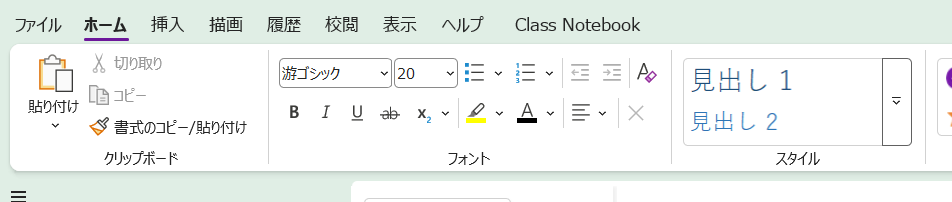
一番簡単な見分け方
見分け方はとても簡単です。
- 「ファイル」がある → デスクトップ版
- 「ファイル」がない → アプリ版
これだけ覚えておくと、かなりわかりやすいです。
スタートメニューを見るとさらにわかりやすいです
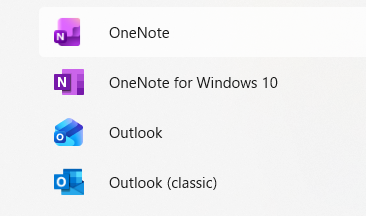
パソコンのスタートメニューで検索すると、OneNoteが2つ出てくる場合があります。
- OneNote
- OneNote for Windows 10
この表示が出ると、「どちらを開けばいいの?」と迷いやすいです。
ここで大まかに言うと、
- OneNote for Windows 10 → 古いアプリ版
- OneNote → 現在のデスクトップ版として使うことが多い
という理解で大丈夫です。
古いアプリ版はサポート終了の案内が出ることがあります
実際に古いWindows 10向けOneNoteを開くと、次のような案内が表示されることがあります。

この画面では、「このバージョンのOneNoteはサポートが終了し、読み取り専用になります」という内容が表示されています。
つまり、古い版をそのまま使い続けると、編集や同期に制限が出ることがあります。
Microsoftでも案内されています
実際にMicrosoftの案内ページでも、Windows 10向けOneNoteのサポート終了について説明されています。
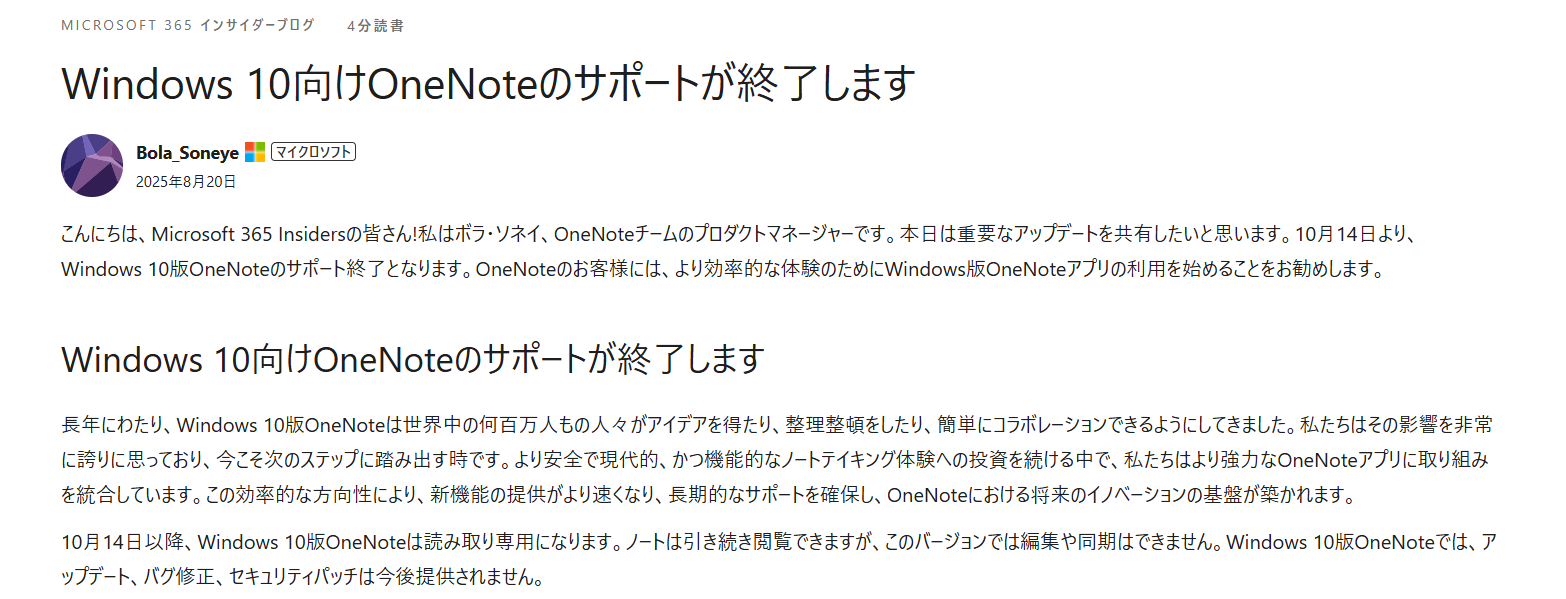
こうした情報を見ると、「今使っているOneNoteがどちらなのか」を確認することが大切だとわかります。
デスクトップ版の方が安心して使いやすいと感じました
実際に触ってみて感じたのは、デスクトップ版の方が全体像が見えやすいということです。
左にノートブック一覧、中央にページ一覧、右に本文という形で並んでいるので、どこに何があるかがつかみやすいです。
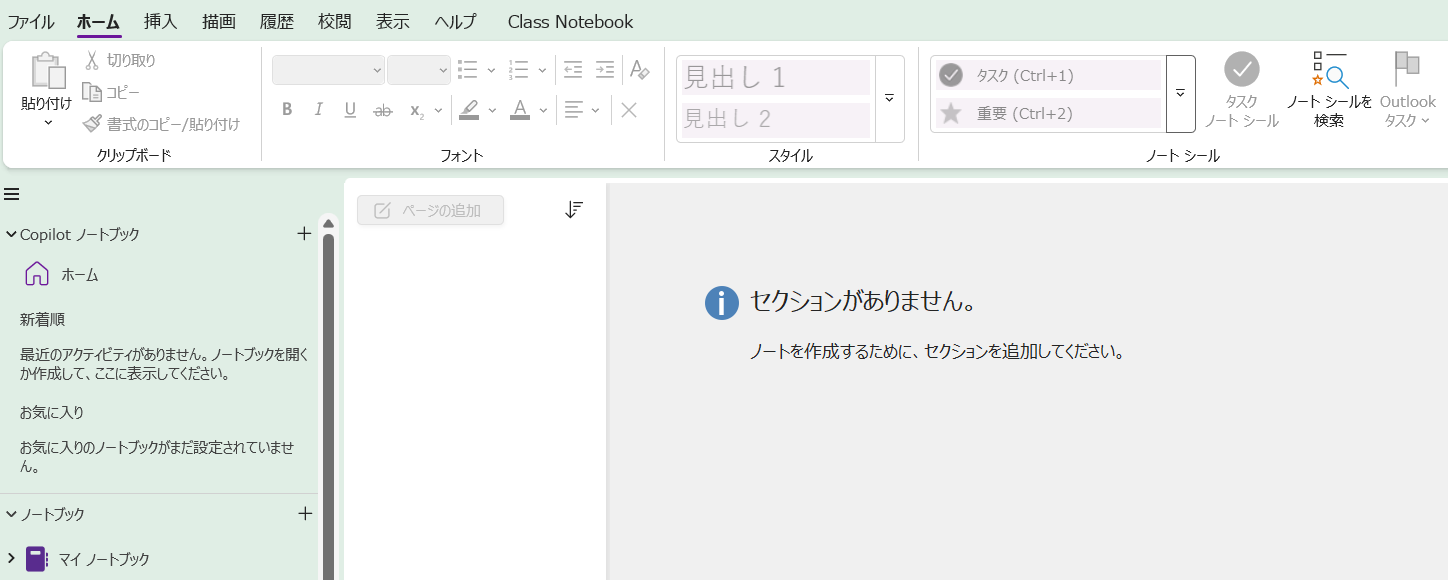
初心者の方でも、「まずページを追加する」「ノートブックを開く」といった流れが見やすいと思います。
インストールはどうするの?
アプリ版
Windowsに最初から入っていた方も多いと思います。ただし、古いWindows 10向けOneNoteはそのまま使い続けるより、現在の使いやすい版へ切り替えた方が安心です。
デスクトップ版
Microsoft 365を使っている場合は、WordやExcelと一緒に利用できることが多いです。すでにパソコンに入っている場合もあります。
スタートメニューで「OneNote」と検索して、今回紹介したような上にファイルがある画面が出れば、デスクトップ版です。
両方使えるの?
これは気になる方が多いと思います。
結論から言うと、両方使うことはできます。
同じ人が、アプリ版とデスクトップ版の両方を使うことは可能です。ただし、ここで注意したいのが保存場所です。
保存場所によって見え方が変わります
OneNoteは、保存場所によって「両方で見えるかどうか」が変わります。
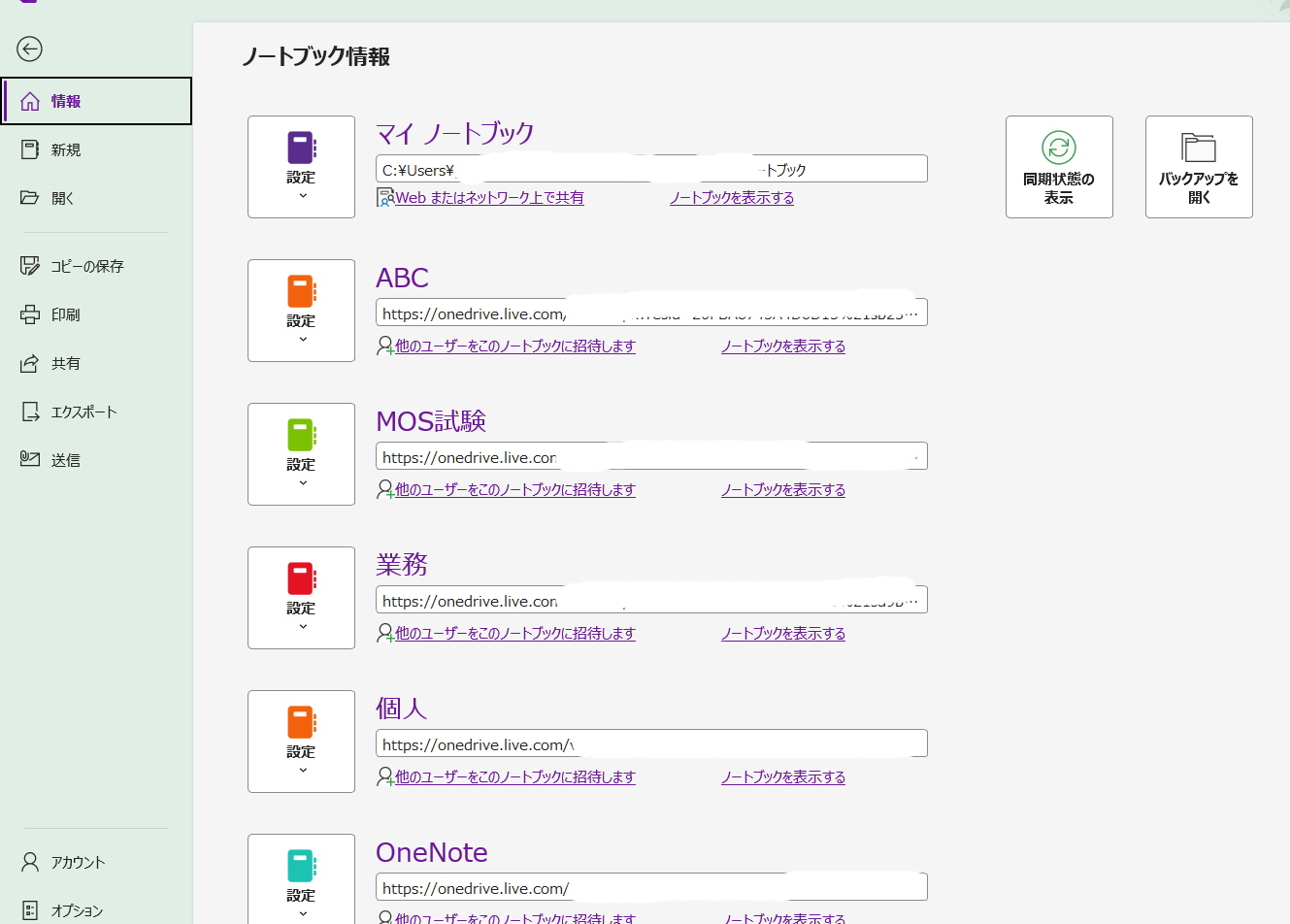
この画面を見ると、
- パソコン内に保存されているノート
- OneDriveに保存されているノート
があることがわかります。
大まかに言うと、
- OneDriveに保存 → 両方で使いやすい
- パソコン内だけに保存 → そのパソコン中心になる
という感じです。
OneDriveに保存しておくと便利です
複数の端末で使ったり、アプリ版とデスクトップ版の両方で使ったりするなら、OneDriveに保存しておく方が便利です。
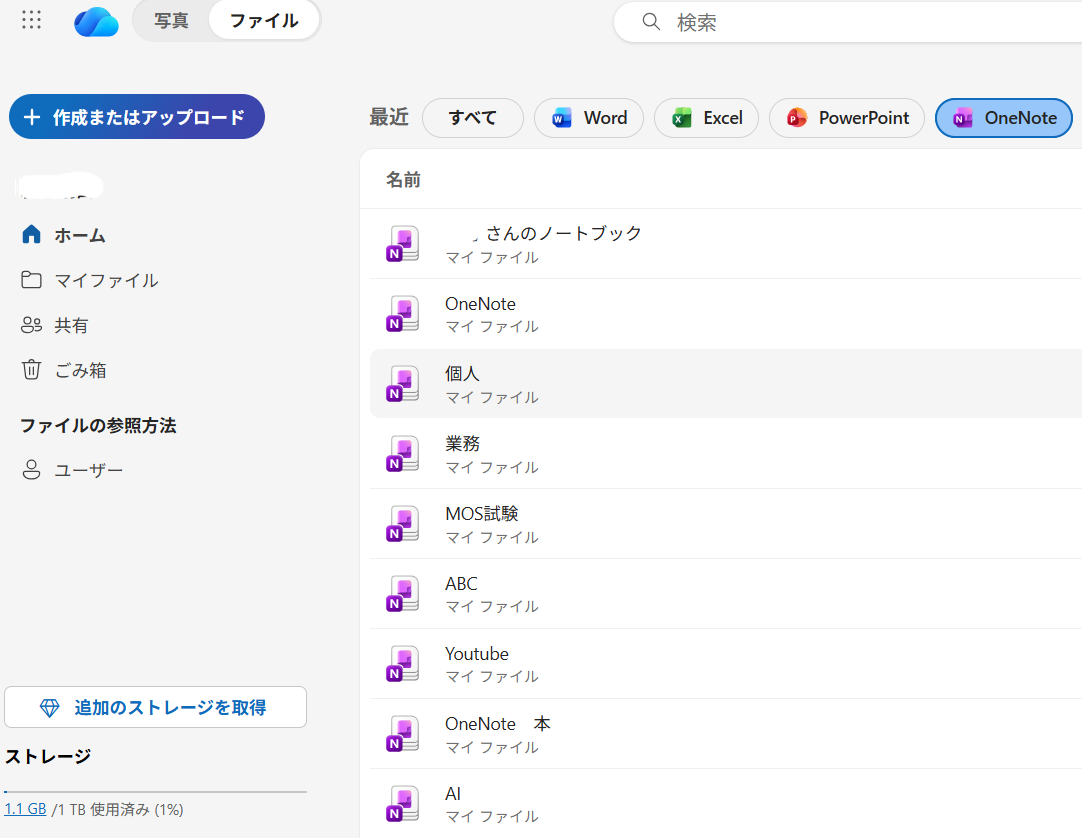
今回の画面でも、OneDrive上に複数のOneNoteノートが保存されていることが確認できます。
実際に使ってみた感想
使い始める前は、OneNoteは少し地味な印象がありました。でも実際に使ってみると、かなり便利です。
- 気軽に書ける
- 画像も貼りやすい
- ノートごとに整理しやすい
- 思いついたことをすぐ残せる
Notionほど多機能ではない分、かえって始めやすいと感じました。「あれもこれもできる」より、「必要なことがすぐできる」方が合う方には、OneNoteはかなり使いやすいと思います。
まとめ
- OneNoteにはアプリ版とデスクトップ版がある
- 上に「ファイル」があればデスクトップ版
- スタートメニューで複数表示されることがある
- 古いWindows 10向けOneNoteには注意が必要
- 両方使うことはできる
- 複数の環境で使うならOneDrive保存が便利
これからOneNoteを使ってみたい方や、講習などで触る予定のある方の参考になればうれしいです。
森本ぱそこん教室でもご相談いただけます
森本ぱそこん教室では、OneNoteの基本的な使い方や、パソコン初心者の方向けの個別指導にも対応しています。
- 自分のパソコンではどのOneNoteが入っているのかわからない
- アプリ版とデスクトップ版の違いがわかりにくい
- どちらを使えばよいか迷っている
という方も、お気軽にご相談ください。